Transaksi Pengembalian
Panduan ini menjelaskan langkah-langkah untuk menambahkan transaksi pengembalian dalam Jova POS. Transaksi pengembalian digunakan untuk memproses pengembalian barang yang dilakukan oleh pelanggan atau pemasok. Anda dapat melihat status pengembalian dan memverifikasi transaksi yang sedang diproses.
Alur Transaksi Pengembalian
Berikut adalah alur umum untuk proses transaksi pengembalian dalam Jova POS:
- Akses menu Transaksi → Transaksi Pengembalian.
- Menambahkan Transaksi Pengembalian (TR) baru.
- Mengisi informasi transaksi pengembalian.
- Memilih Nomor Transaksi yang akan dikembalikan.
- Klik Simpan untuk menyimpan transaksi pengembalian.
- Setelah klik Simpan, transaksi pengembalian akan langsung muncul di tabel dengan status "Menunggu Persetujuan".
1. Akses Menu Transaksi Pengembalian
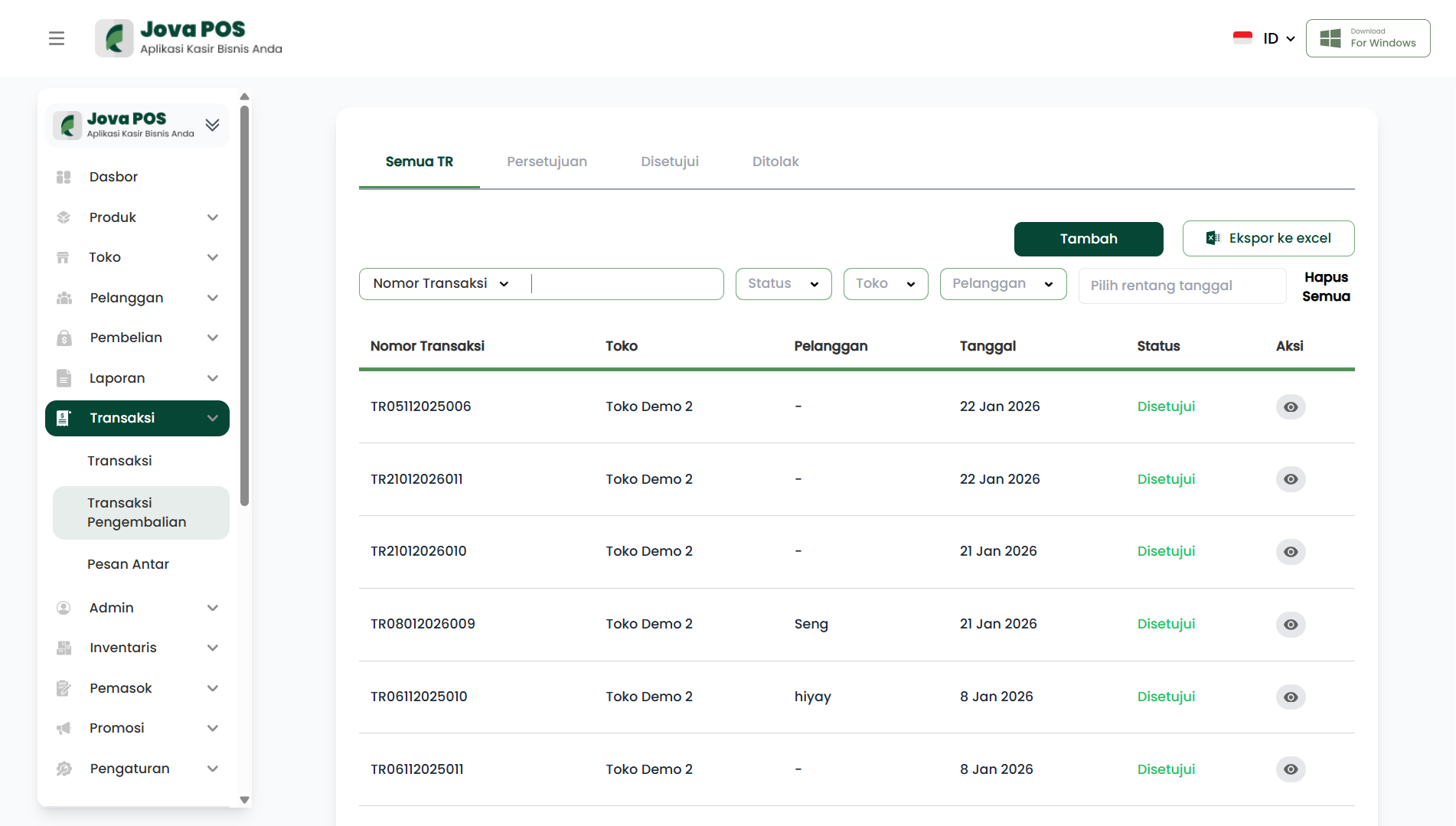
Langkah pertama adalah membuka halaman Transaksi Pengembalian:
- Pada sidebar, klik menu Transaksi.
- Pilih Transaksi Pengembalian.
2. Menambahkan Transaksi Pengembalian (TR)
Setelah berada di halaman Transaksi Pengembalian, Anda akan melihat daftar pengembalian yang sudah ada. Untuk menambahkan transaksi pengembalian baru:
- Klik tombol Tambah yang terletak di pojok kanan atas halaman.
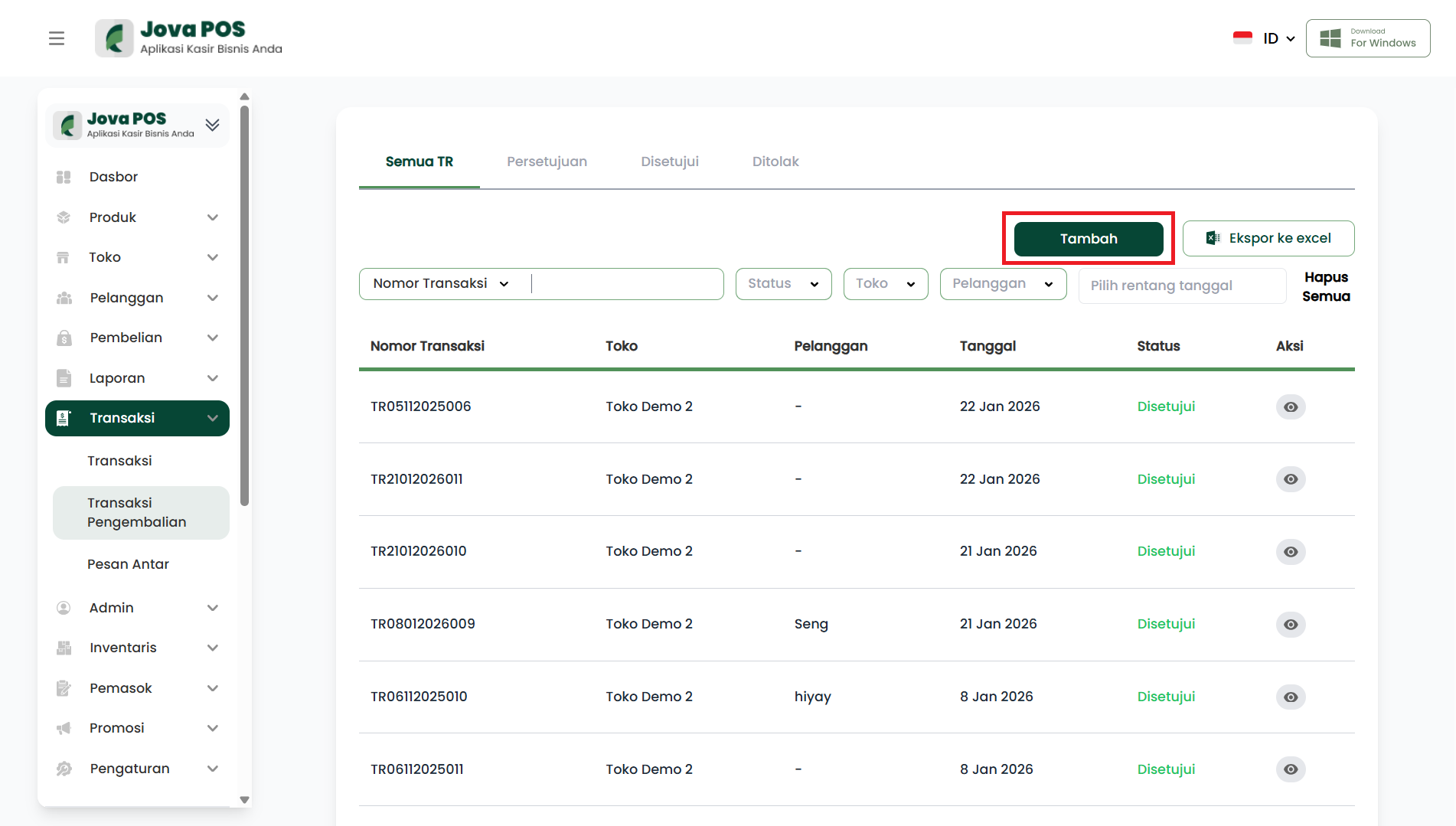
- Setelah itu, halaman Tambah Transaksi Pengembalian akan muncul untuk mengisi detail transaksi pengembalian.
3. Mengisi Informasi Transaksi Pengembalian
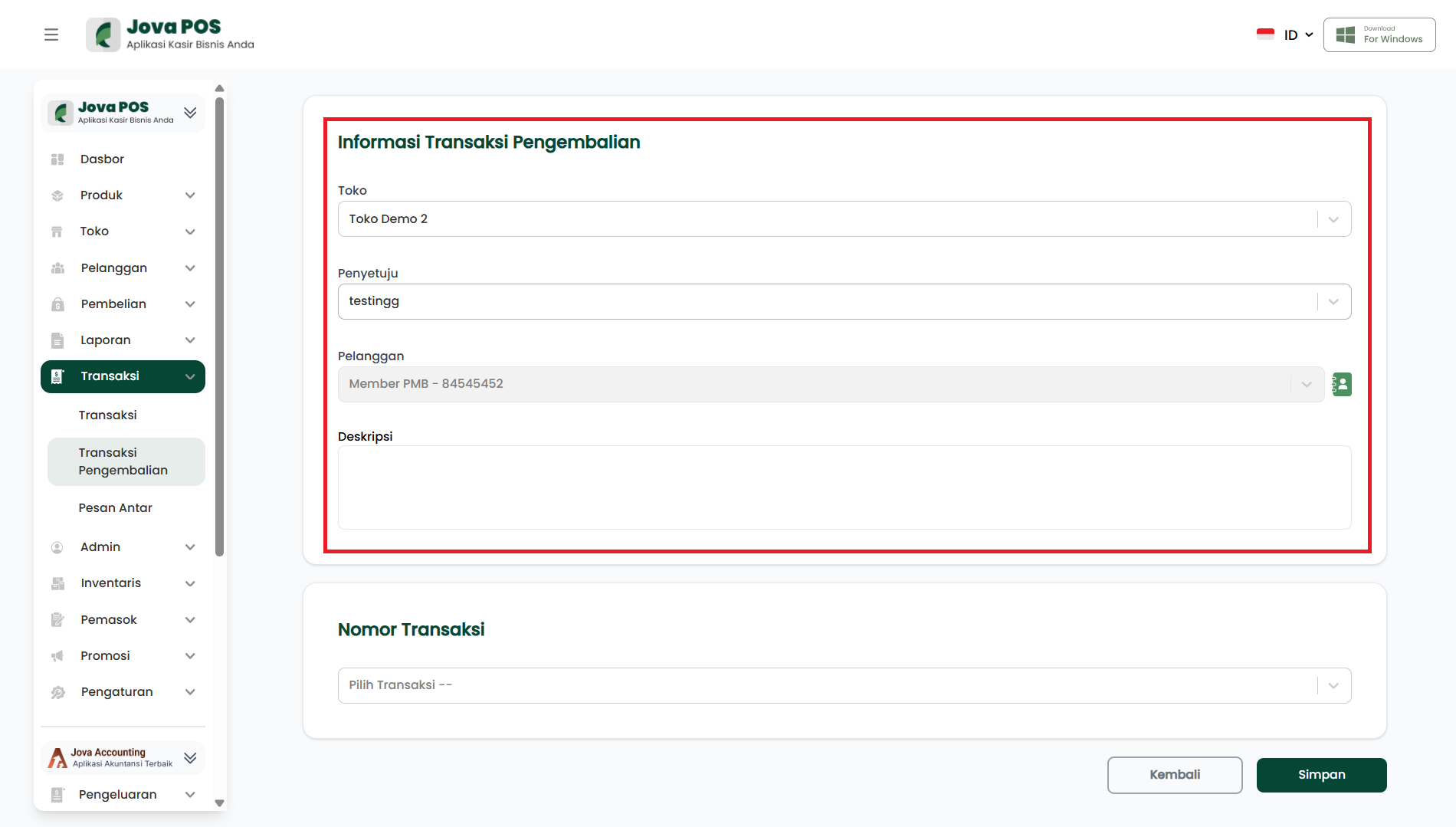
Pada halaman Tambah Transaksi Pengembalian, Anda akan diminta untuk mengisi beberapa informasi penting sebagai berikut:
-
Nama Pemasok: Pilih nama pemasok dari daftar yang tersedia. Nama pemasok ini akan dikaitkan dengan produk yang dikembalikan.
-
Nomor Transaksi: Pilih nomor transaksi dari daftar yang sudah tercatat di sistem. Nomor transaksi ini akan digunakan untuk mengidentifikasi transaksi yang dilakukan sebelumnya.
-
Jumlah Barang yang Dikembalikan: Tentukan jumlah produk yang dikembalikan. Pastikan jumlah produk sesuai dengan yang ingin dikembalikan.
-
Deskripsi: Jika diperlukan, tambahkan deskripsi pengembalian (misalnya alasan pengembalian atau kondisi barang yang dikembalikan).
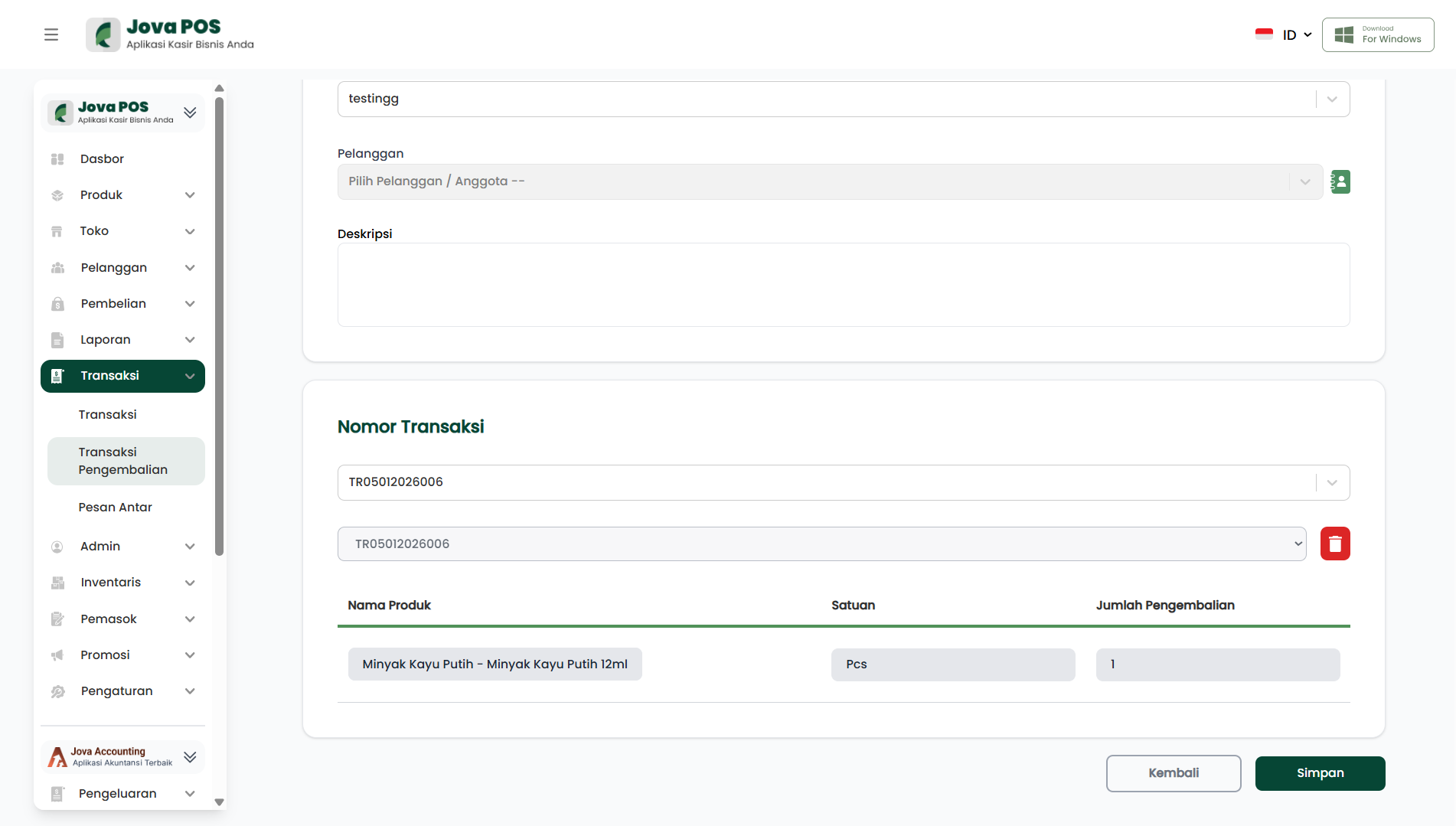
4. Memilih Nomor Transaksi
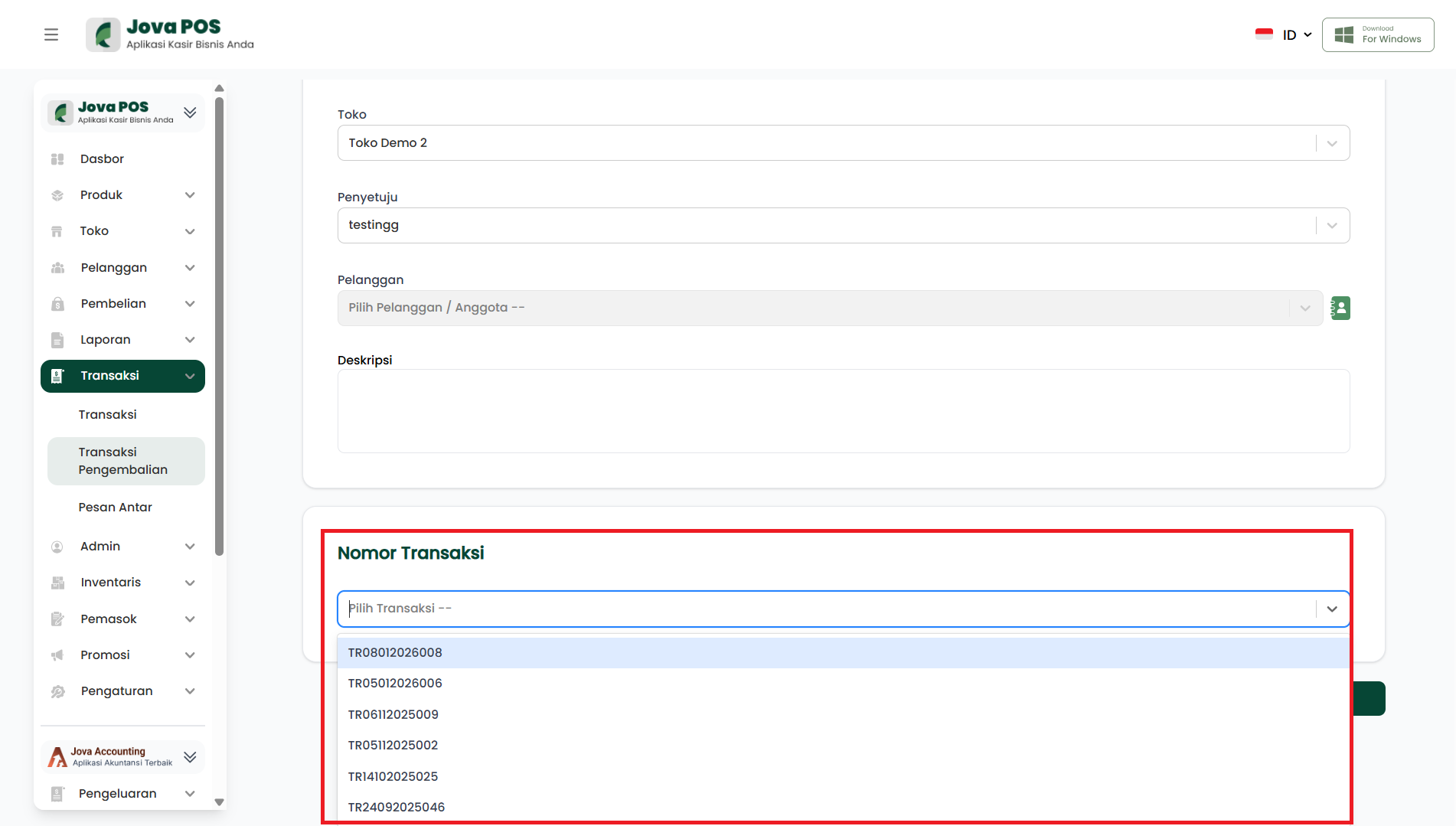
Pilih nomor transaksi yang ingin dikembalikan. Nomor transaksi ini adalah transaksi yang sudah tercatat sebelumnya di sistem. Anda bisa mencari transaksi menggunakan filter berdasarkan Nama Pemasok atau Rentang Tanggal.
Setelah memilih nomor transaksi, sistem akan menampilkan informasi produk yang sudah dibeli dalam transaksi tersebut.
5. Klik Simpan
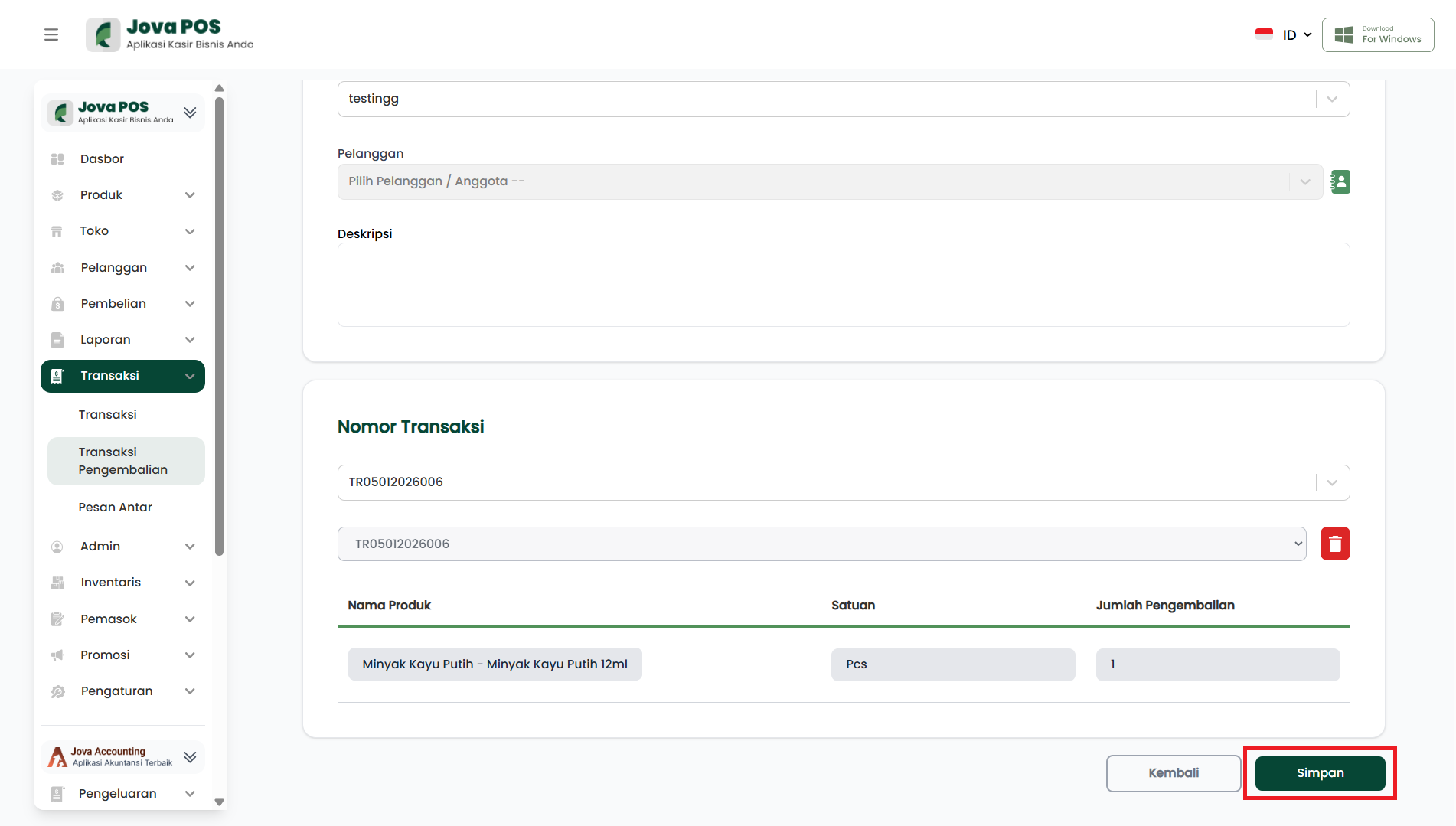
Setelah mengisi semua detail transaksi pengembalian, klik tombol Simpan untuk menyimpan transaksi pengembalian.
- Sistem akan menyimpan transaksi pengembalian dan menambahkannya ke daftar pengembalian yang ada.
- Setelah itu, status transaksi akan diubah menjadi "Menunggu Persetujuan".
6. Transaksi Pengembalian Muncul di Tabel dengan Status "Menunggu Persetujuan"
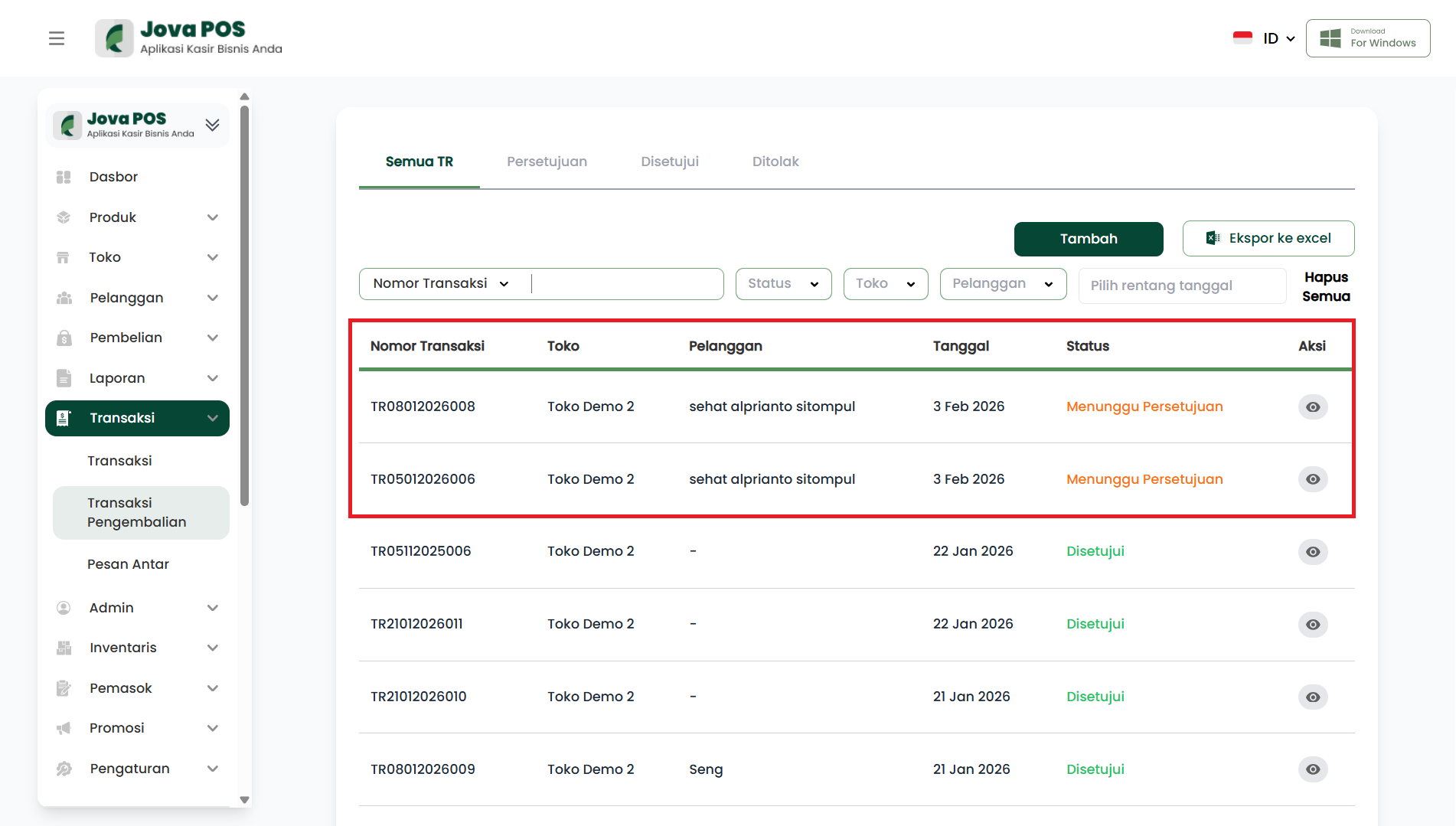
Setelah Anda mengklik Simpan, transaksi pengembalian akan langsung muncul di tabel Transaksi Pengembalian. Status transaksi akan muncul dengan label "Menunggu Persetujuan".
Ini menunjukkan bahwa transaksi pengembalian belum disetujui atau diproses lebih lanjut. Pengguna dengan hak akses yang tepat (seperti Admin atau Owner) akan memverifikasi transaksi ini.
Tampilan Tabel Transaksi Pengembalian
7. Fitur Opsional
7.1. Pencarian dan Filter
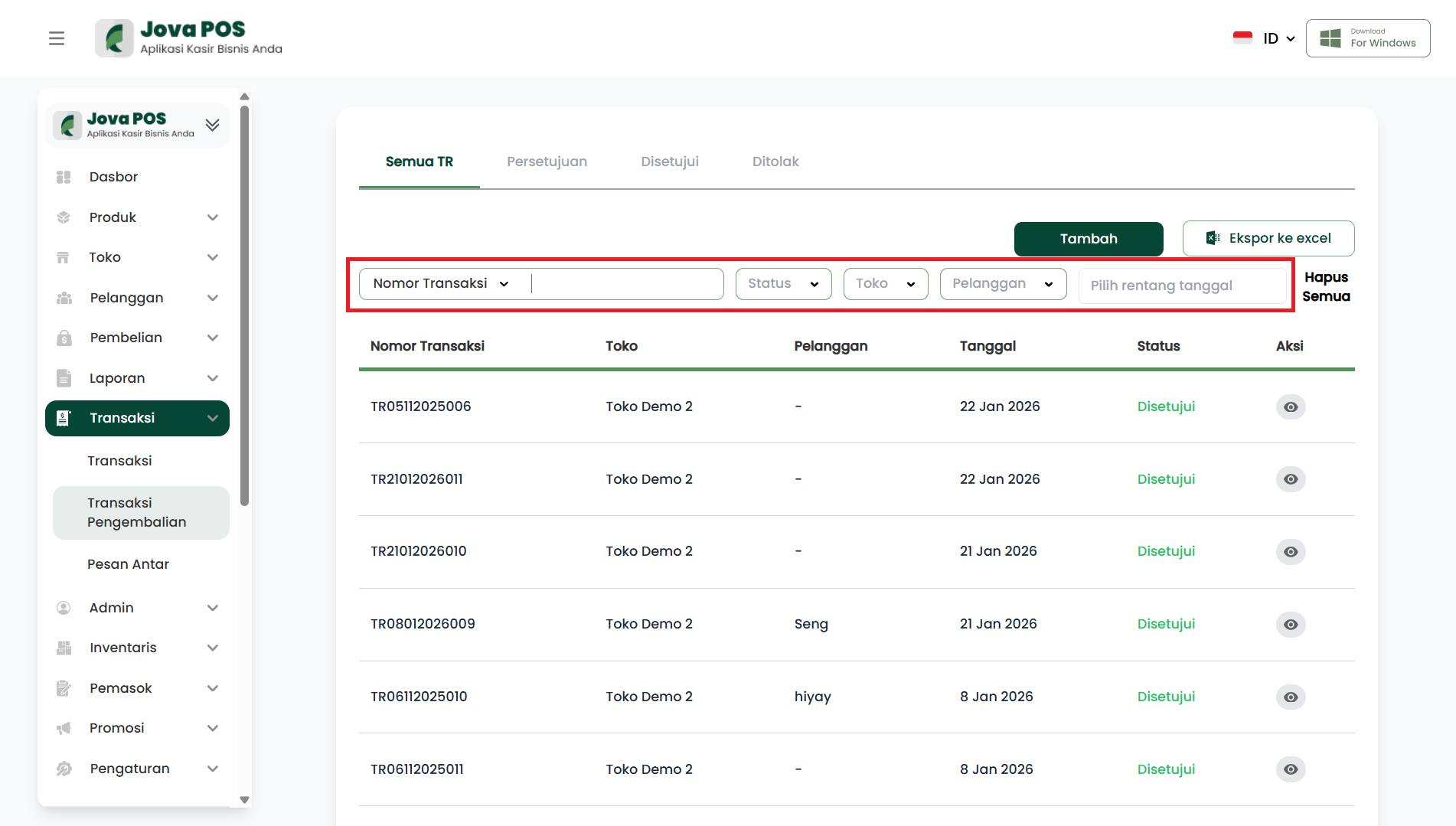
Pada halaman Transaksi Pengembalian, Anda dapat menggunakan fitur pencarian dan filter untuk mempermudah pencarian transaksi pengembalian berdasarkan kriteria tertentu.
- Pencarian: Ketikkan Nomor Transaksi, Nama Pemasok, atau Tanggal untuk mencari transaksi yang spesifik.
- Filter: Gunakan dropdown Nama Pemasok untuk memilih pemasok yang ingin Anda lihat laporannya, atau pilih Rentang Tanggal untuk melihat transaksi pengembalian dalam periode tertentu.
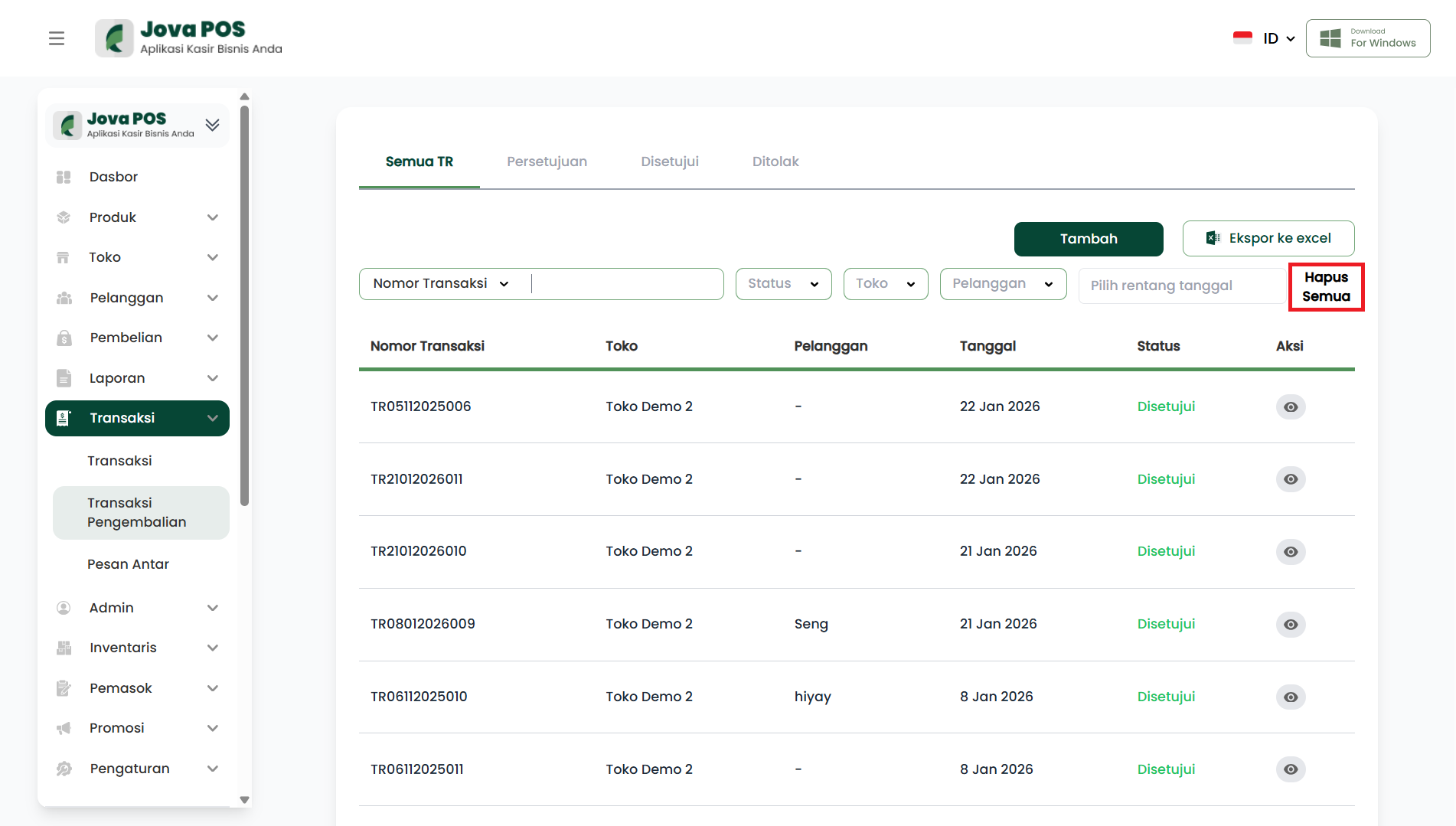
7.2. Hapus Semua
Jika Anda ingin menghapus semua filter yang diterapkan atau kembali ke tampilan awal tanpa filter, klik tombol Hapus Semua. Ini akan menghapus semua filter dan menampilkan seluruh daftar transaksi pengembalian.
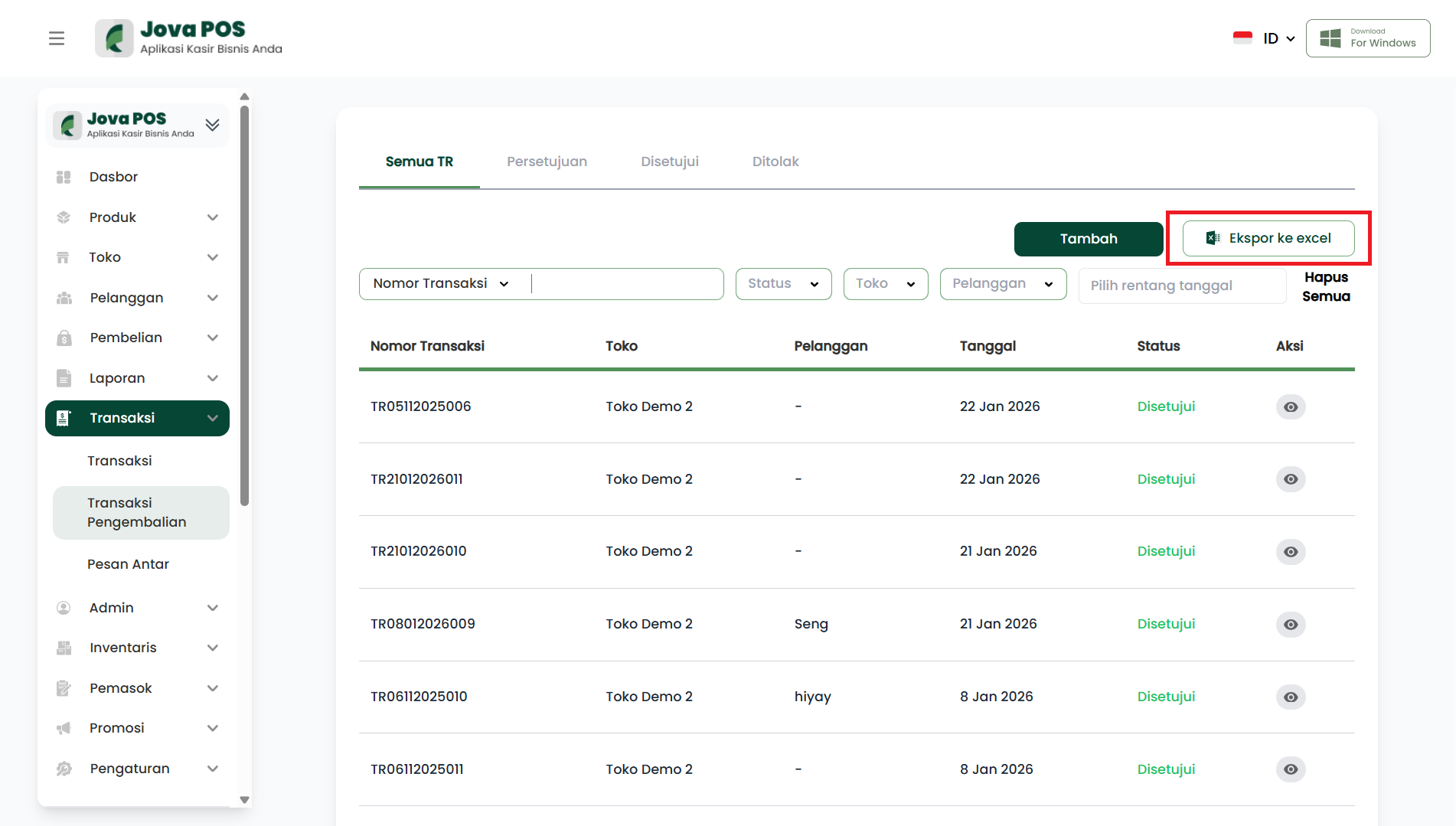
7.3. Ekspor ke Excel
Jika Anda ingin mengunduh laporan transaksi pengembalian dalam format Excel, klik tombol Ekspor ke Excel. Data transaksi pengembalian yang difilter (atau seluruh data jika tidak ada filter) akan diunduh dalam file Excel yang dapat digunakan untuk analisis lebih lanjut.
8. Memverifikasi Transaksi Pengembalian
Setelah transaksi pengembalian muncul dengan status "Menunggu Persetujuan", Admin atau Owner dapat memverifikasi transaksi tersebut. Verifikasi ini meliputi pengecekan kembali apakah produk yang dikembalikan sesuai dengan yang terdaftar, dan apakah alasan pengembalian sudah benar.
Transaksi Pengembalian - Persetujuan
Dokumen ini menjelaskan cara memproses transaksi pengembalian pada tab Persetujuan di aplikasi Jova POS.
Alur Persetujuan Transaksi Pengembalian
Secara umum, alur persetujuan transaksi pengembalian adalah sebagai berikut:
- Akses menu Transaksi → Transaksi Pengembalian → Persetujuan.
- Klik Nomor Transaksi yang masuk ke tab Persetujuan.
- Tinjau informasi transaksi pengembalian.
- Pilih apakah transaksi diterima dengan mengklik tombol Setujui atau ditolak dengan mengklik tombol Tolak.
- Klik tombol Setujui atau Tolak untuk memperbarui status transaksi.
- Transaksi yang disetujui akan berubah status menjadi Disetujui dan transaksi yang ditolak akan berubah menjadi Ditolak.
1. Akses Tab Persetujuan di Menu Transaksi Pengembalian
- Pada sidebar, klik Transaksi.
- Pilih Transaksi Pengembalian.
- Pilih tab Persetujuan untuk melihat daftar transaksi yang menunggu persetujuan.
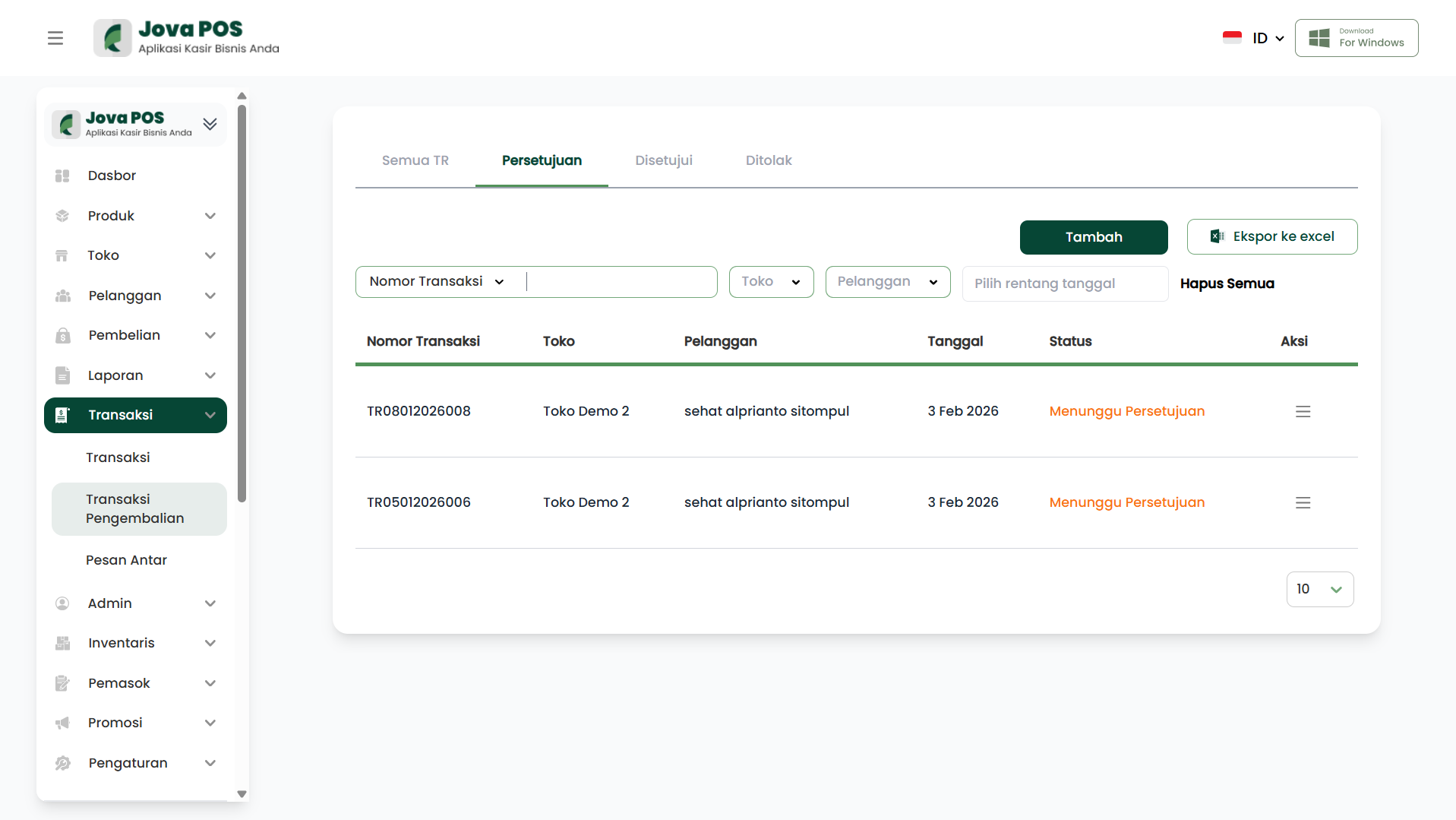
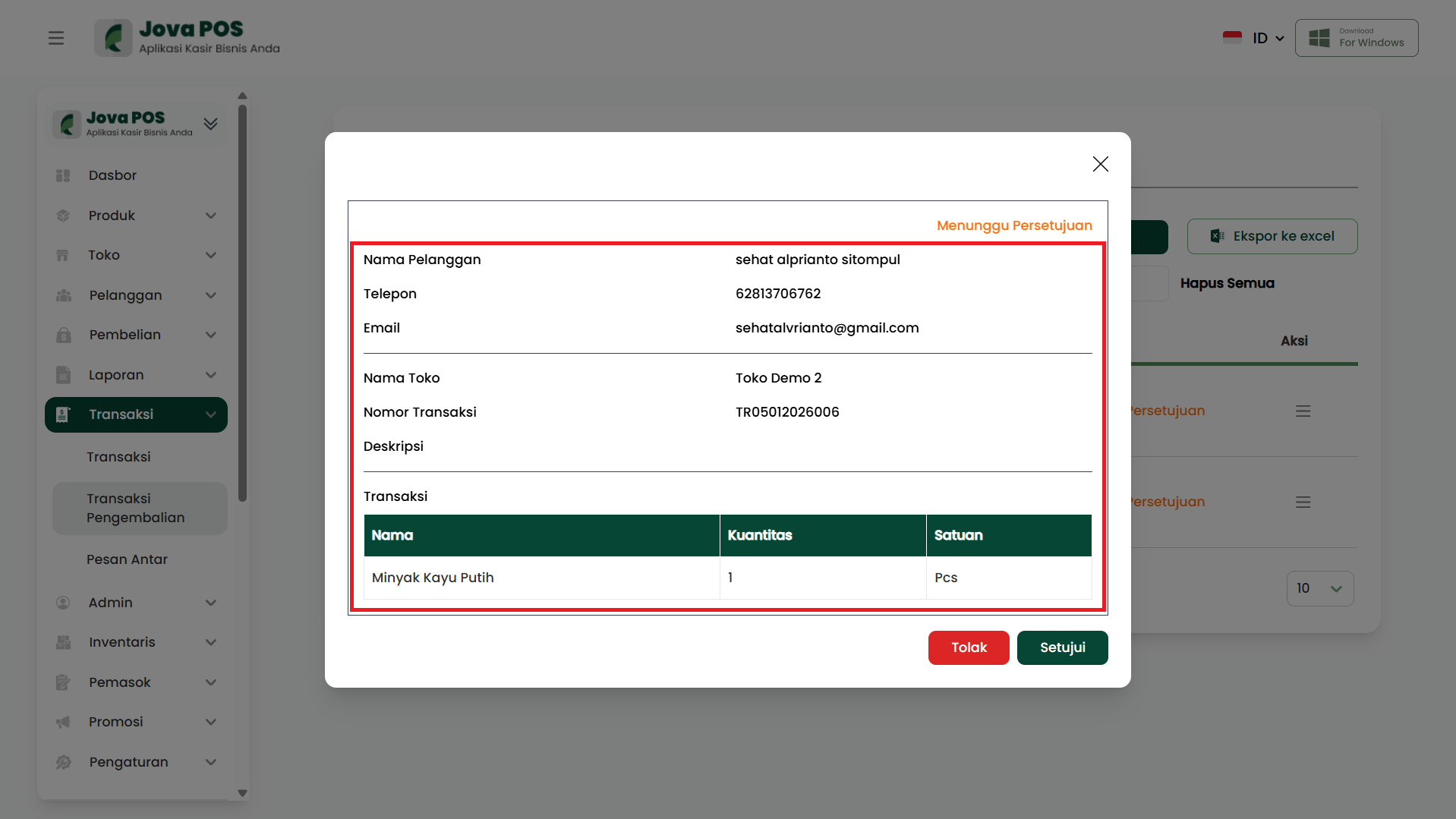
2. Menampilkan Detail Transaksi Pengembalian
- Klik Nomor Transaksi yang ada di daftar transaksi pengembalian yang menunggu persetujuan.
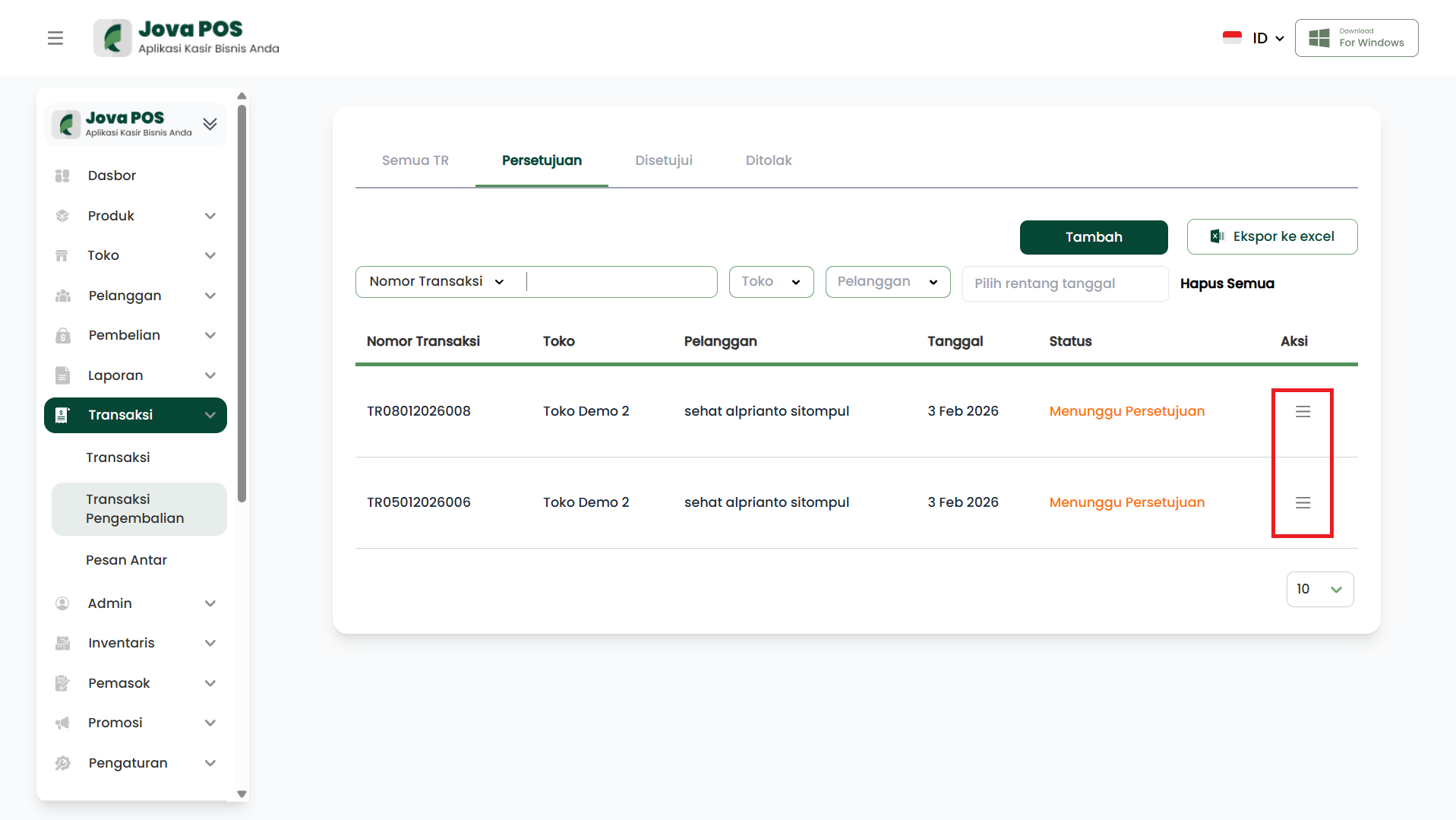
- Anda akan melihat informasi detail transaksi pengembalian, yang mencakup:
- Nama Pelanggan: Nama pelanggan yang mengajukan pengembalian.
- Telepon: Nomor telepon pelanggan.
- Email: Alamat email pelanggan.
- Nama Toko: Nama toko tempat transaksi dilakukan.
- Nomor Transaksi: Nomor unik transaksi pengembalian.
- Deskripsi: Keterangan terkait produk yang dikembalikan.
- Nama Produk: Nama produk yang dikembalikan.
- Jumlah Pengembalian: Jumlah unit produk yang dikembalikan.
- Satuan: Satuan produk yang dikembalikan.
3. Menyetujui atau Menolak Transaksi Pengembalian
-
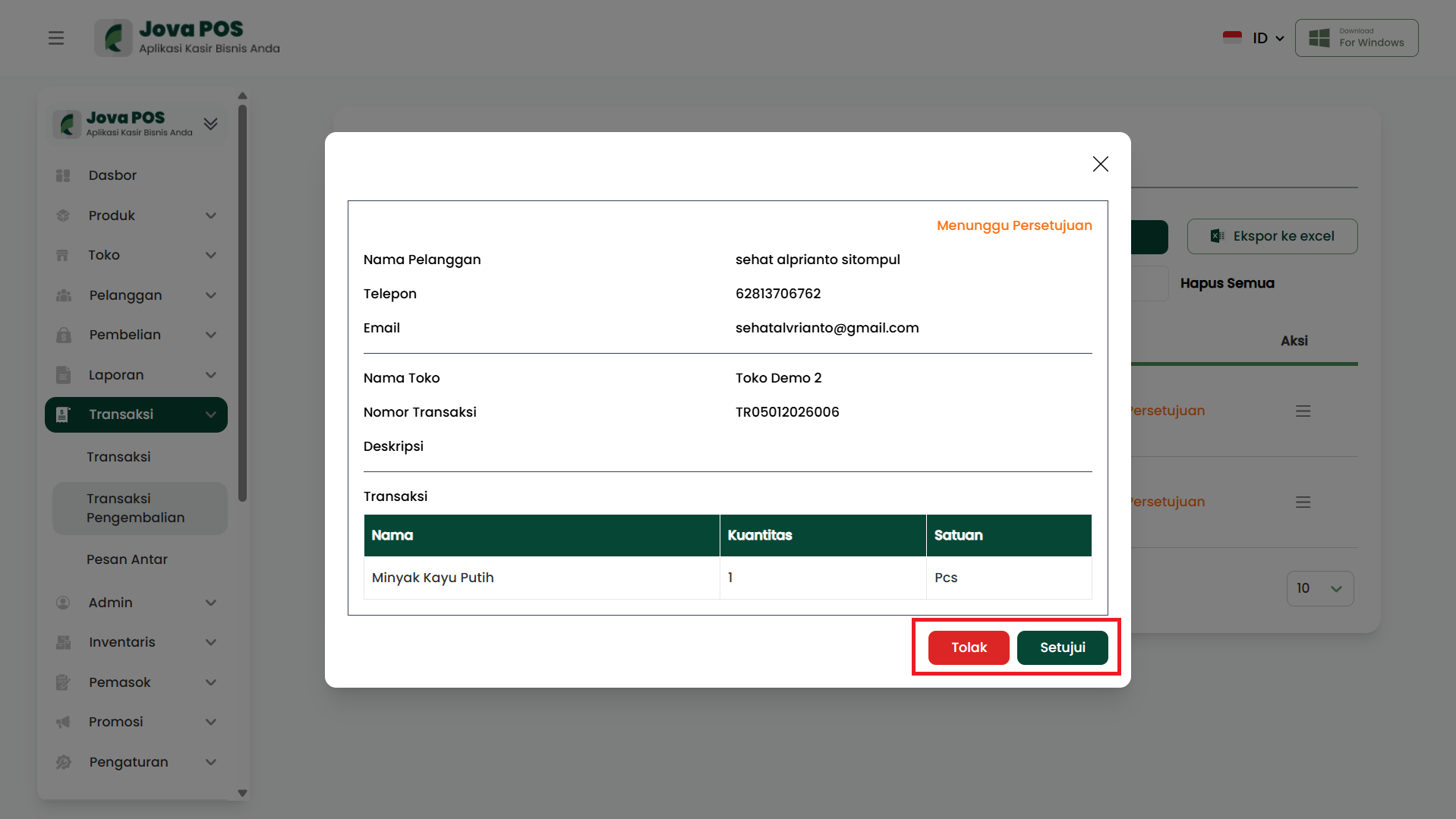
Setelah memeriksa detail transaksi pengembalian, Anda memiliki dua pilihan:
- Klik tombol Setujui jika Anda ingin menyetujui transaksi pengembalian tersebut.
- Klik tombol Tolak jika Anda ingin menolak transaksi pengembalian tersebut.
-
Jika Anda memilih Setujui, transaksi akan diproses lebih lanjut dan statusnya akan berubah menjadi Disetujui.
-
Jika Anda memilih Tolak, transaksi akan ditandai sebagai Ditolak.
4. Status Setelah Persetujuan
Setelah transaksi diproses, status transaksi akan diperbarui:
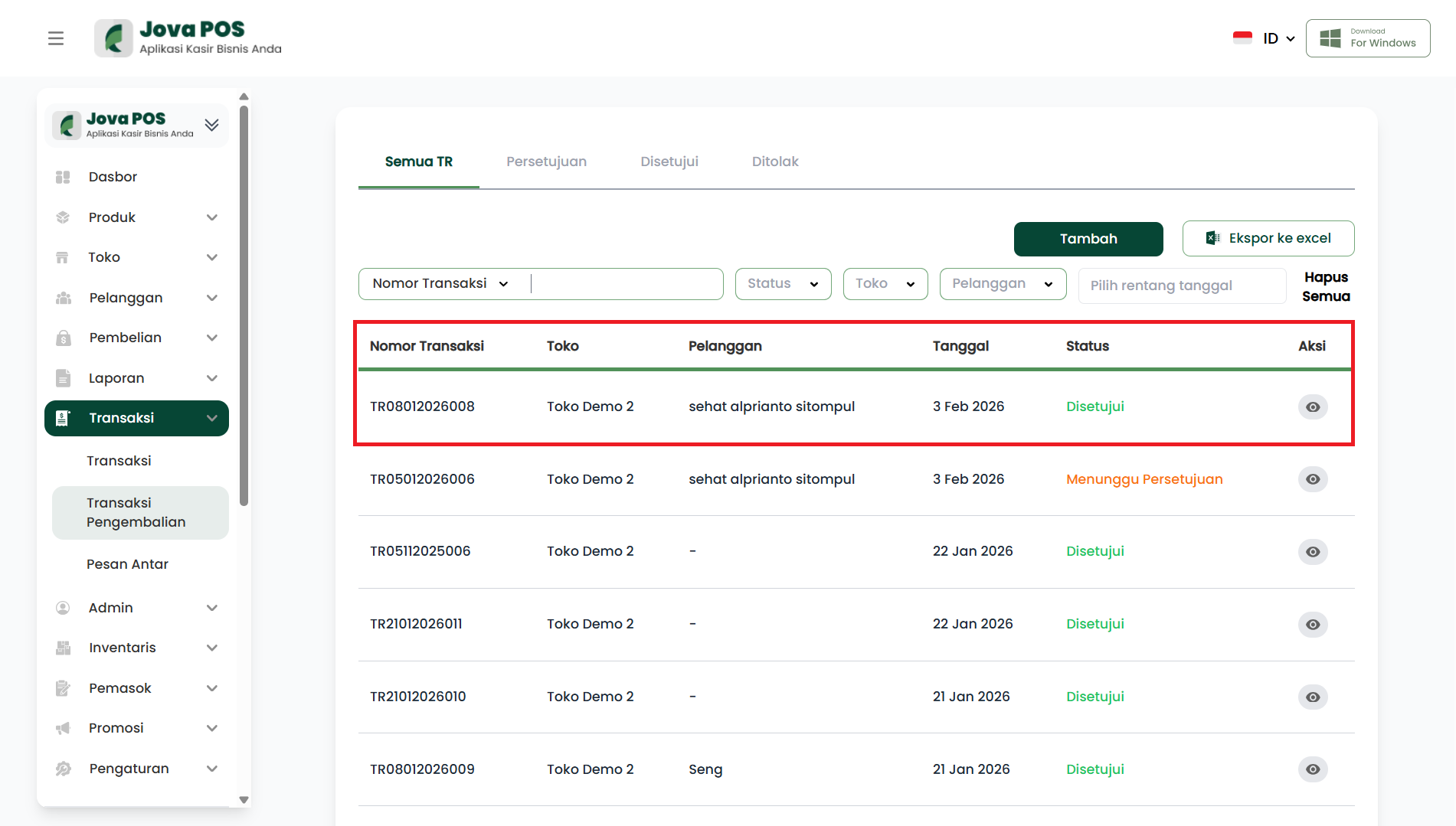
- Menunggu Persetujuan: Status awal sebelum transaksi diproses.
- Disetujui: Status setelah transaksi diterima dan diproses.
- Ditolak: Status setelah transaksi ditolak.
5. Filter dan Pencarian Transaksi
Anda dapat menggunakan fitur filter dan pencarian untuk memudahkan pencarian transaksi yang ingin disetujui atau ditolak:
- Nomor Transaksi: Gunakan untuk mencari transaksi berdasarkan nomor unik.
- Toko: Pilih toko yang ingin dilihat laporannya.
- Pelanggan: Pilih pelanggan untuk melihat transaksi pengembaliannya.
- Tanggal: Pilih rentang tanggal untuk memfilter transaksi berdasarkan tanggal tertentu.
6. Ekspor Laporan
Jika Anda ingin mengunduh laporan transaksi pengembalian, klik tombol Ekspor ke Excel yang ada di pojok kanan atas untuk mengunduh laporan dalam format Excel.
Transaksi Pengembalian - Tab Disetujui
Dokumen ini menjelaskan cara untuk mengelola dan melihat transaksi pengembalian yang telah disetujui di sistem Jova POS.
Alur Pengelolaan Transaksi Pengembalian yang Disetujui
Secara umum, alurnya adalah sebagai berikut:
- Akses menu Transaksi → Transaksi Pengembalian.
- Pilih tab Disetujui untuk melihat transaksi yang telah disetujui.
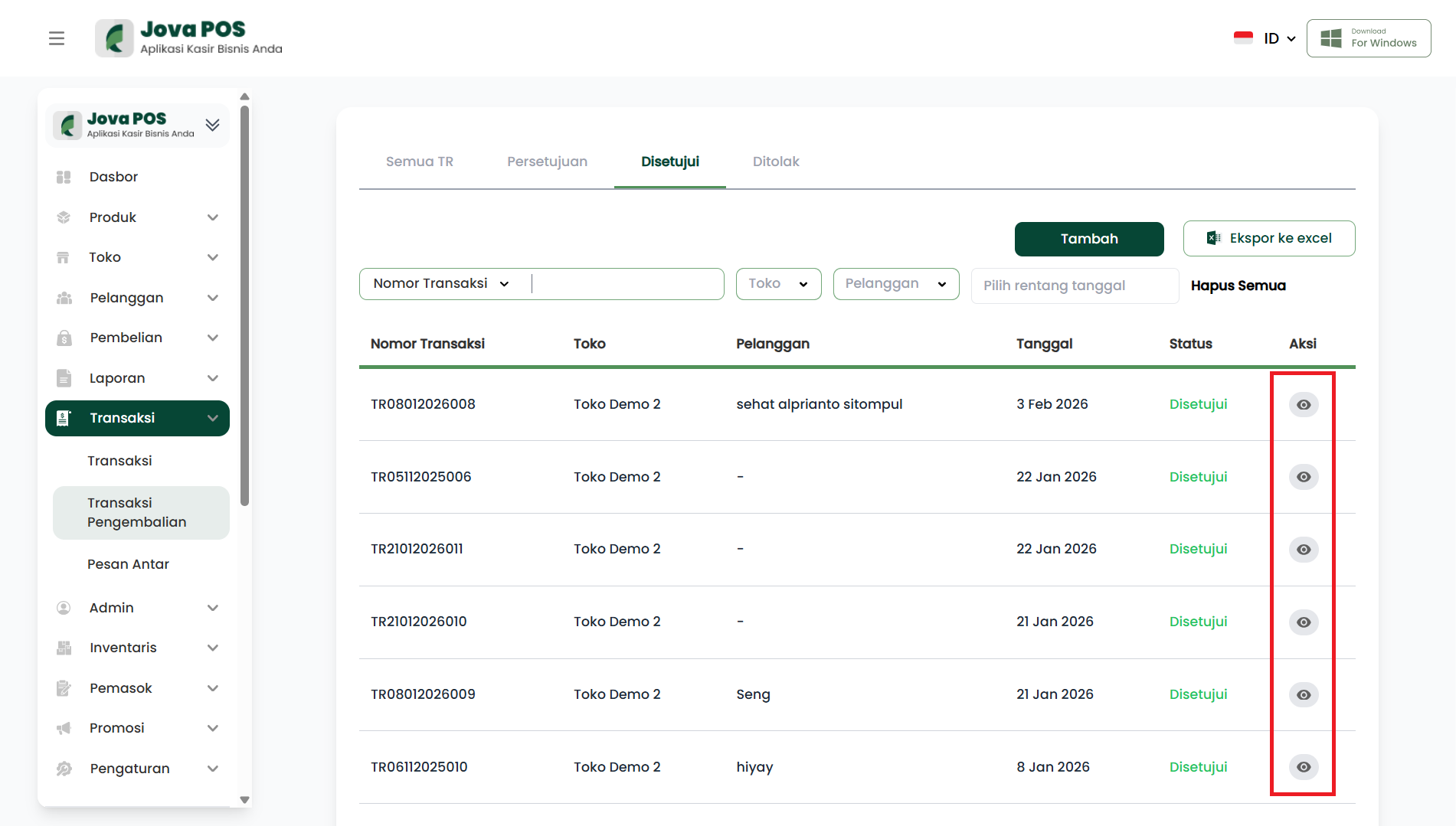
- Klik ikon mata pada kolom aksi untuk melihat detail transaksi.
- Gunakan fitur pencarian atau filter untuk mencari transaksi.
- Ekspor laporan ke Excel jika diperlukan.
- Hapus semua transaksi menggunakan tombol Hapus Semua jika diperlukan.
1. Akses Menu Transaksi Pengembalian → Disetujui
- Pada sidebar, klik Transaksi.
- Pilih Transaksi Pengembalian.
- Pilih tab Disetujui untuk melihat transaksi yang sudah disetujui.
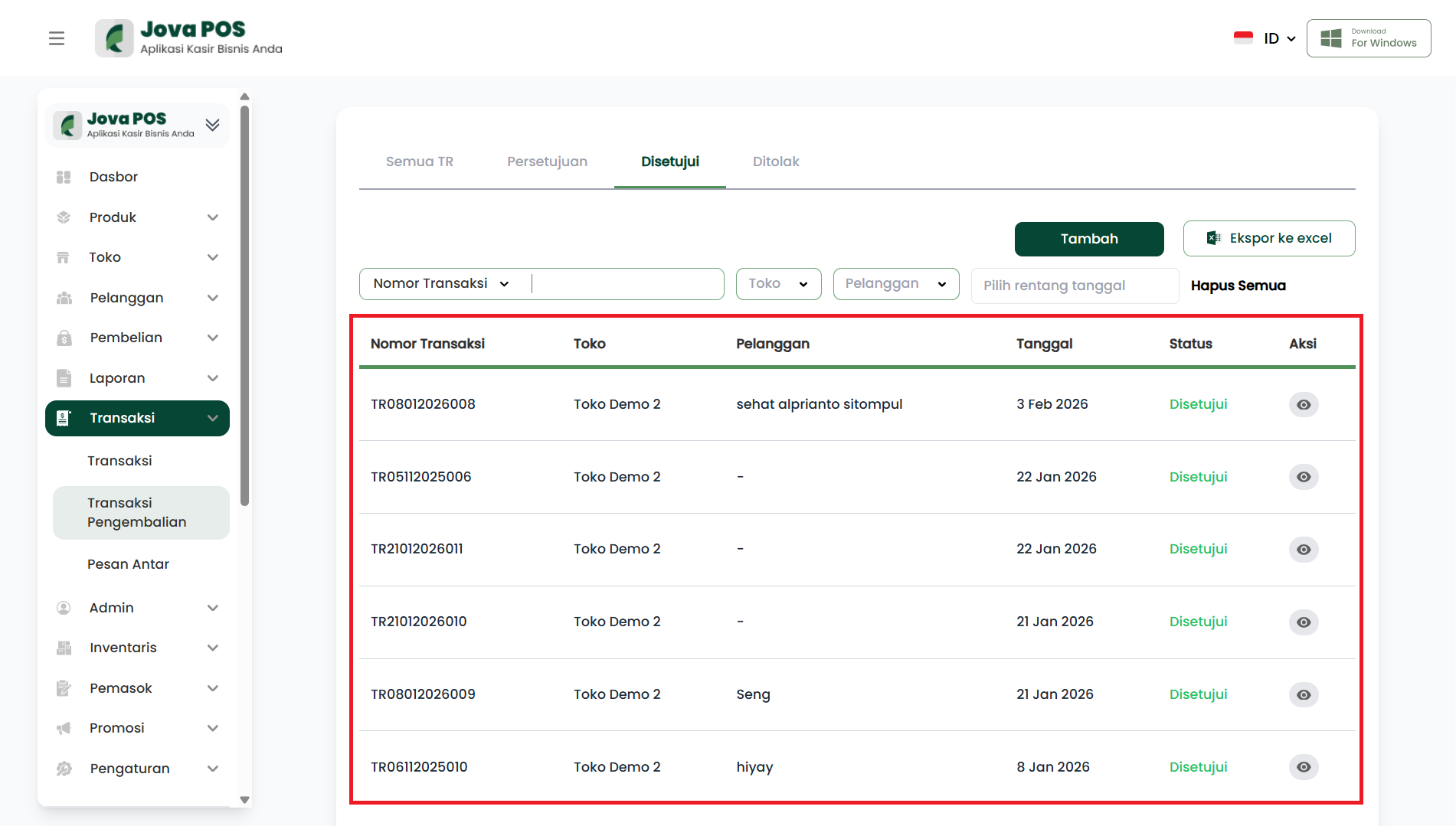
2. Melihat Daftar Transaksi Pengembalian yang Disetujui
Setelah memilih tab Disetujui, Anda akan melihat daftar transaksi yang sudah disetujui. Informasi yang ditampilkan meliputi:
- Nomor Transaksi: ID transaksi unik.
- Toko: Nama toko yang terkait dengan transaksi.
- Pelanggan: Nama pelanggan yang melakukan pengembalian.
- Tanggal: Tanggal transaksi pengembalian.
- Status: Status transaksi, akan tertulis "Disetujui".
- Aksi: Klik ikon mata untuk melihat detail transaksi.
3. Melihat Detail Transaksi Pengembalian
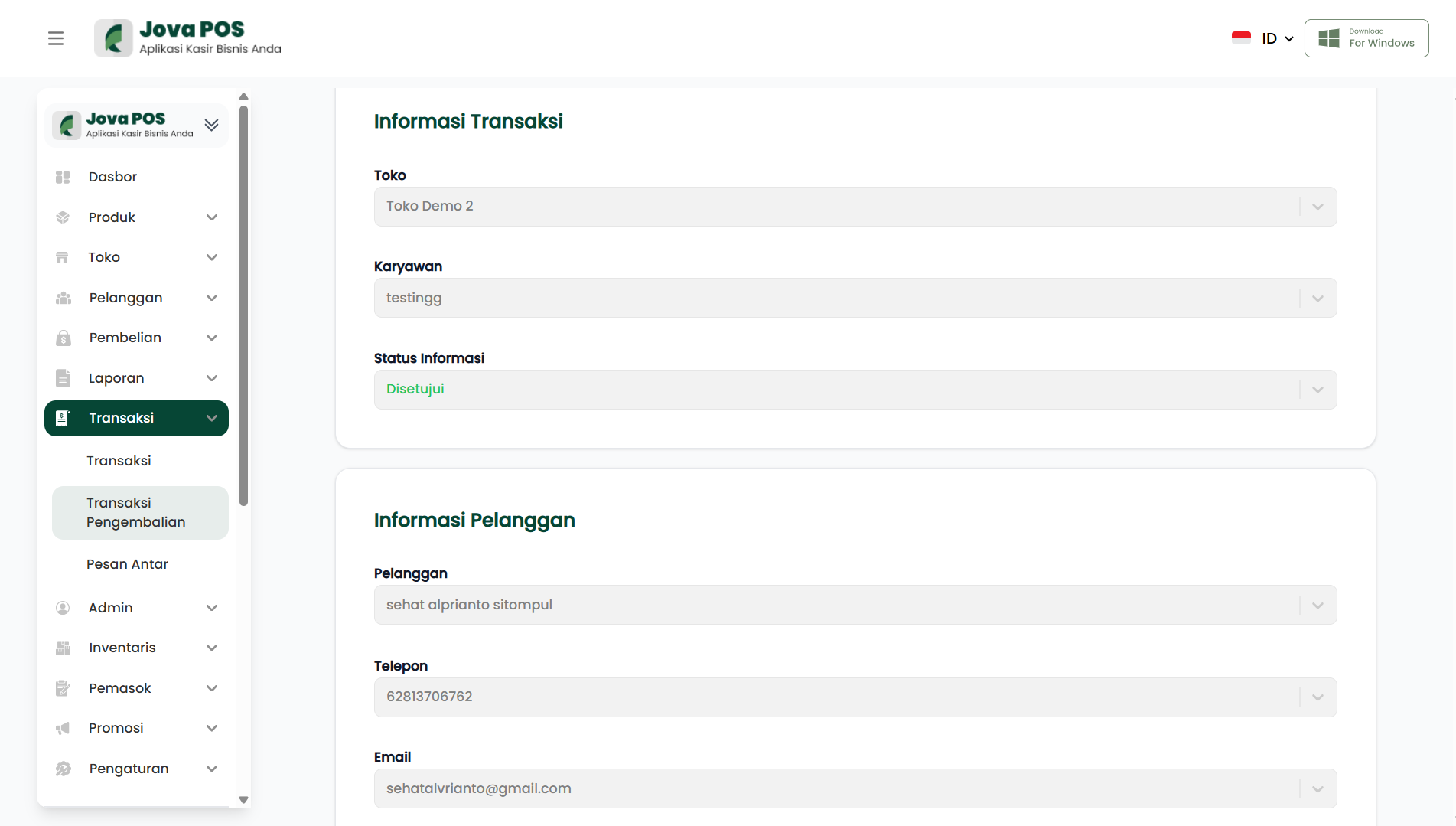
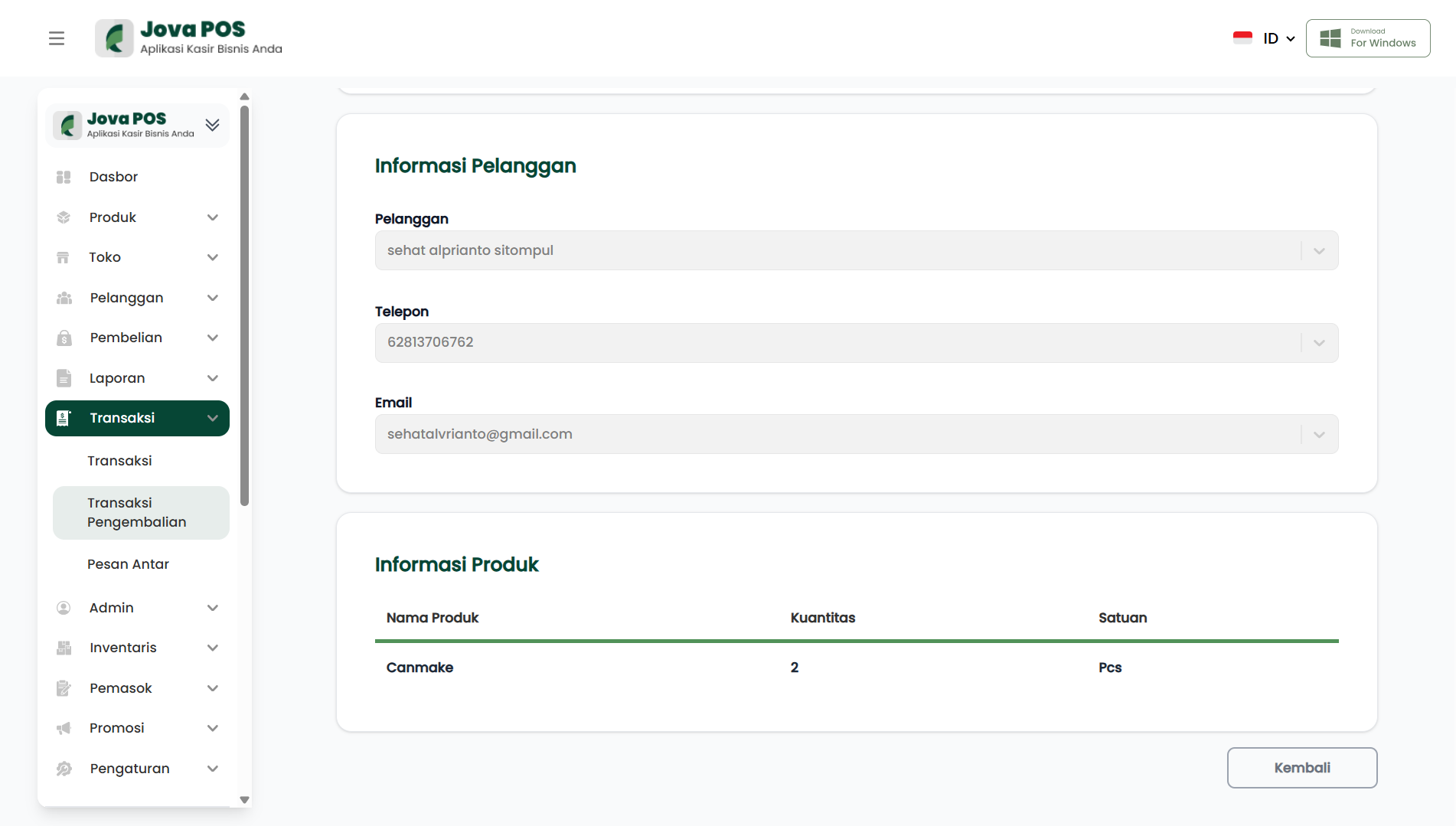
Untuk melihat rincian transaksi, klik ikon mata (lihat) pada kolom Aksi. Detail yang dapat dilihat adalah:
- Informasi Transaksi:
- Nama Toko
- Karyawan yang menangani transaksi
- Status informasi (misalnya: Disetujui)
- Informasi Pelanggan:
- Nama pelanggan
- Telepon dan email pelanggan
- Informasi Produk:
- Nama produk yang dikembalikan
- Kuantitas produk yang dikembalikan
- Satuan produk yang dikembalikan
4. Pencarian dan Filter
Di tab Disetujui, Anda dapat mencari transaksi berdasarkan beberapa parameter berikut:
- Nomor Transaksi: Cari berdasarkan ID transaksi.
- Toko: Pilih transaksi berdasarkan toko tertentu.
- Pelanggan: Cari berdasarkan nama pelanggan.
- Rentang Tanggal: Tentukan tanggal untuk mencari transaksi dalam rentang waktu tertentu.
Gunakan Pencarian untuk menemukan transaksi lebih cepat dan filter untuk menyaring berdasarkan kriteria tertentu.
5. Ekspor Laporan ke Excel
Jika Anda ingin menyimpan laporan atau menganalisis data transaksi lebih lanjut, klik tombol Ekspor ke Excel. Ini akan mengunduh laporan transaksi dalam format Excel yang bisa dibuka dan dikelola menggunakan aplikasi spreadsheet.
6. Hapus Semua Transaksi
Jika Anda perlu menghapus seluruh transaksi di tab Disetujui, Anda dapat menggunakan tombol Hapus Semua. Fitur ini akan menghapus semua transaksi yang ada dalam tab Disetujui dan tidak dapat dibatalkan.
Perhatian: Gunakan fitur ini dengan hati-hati karena menghapus data tidak dapat dipulihkan.
Tab Ditolak - Transaksi Pengembalian
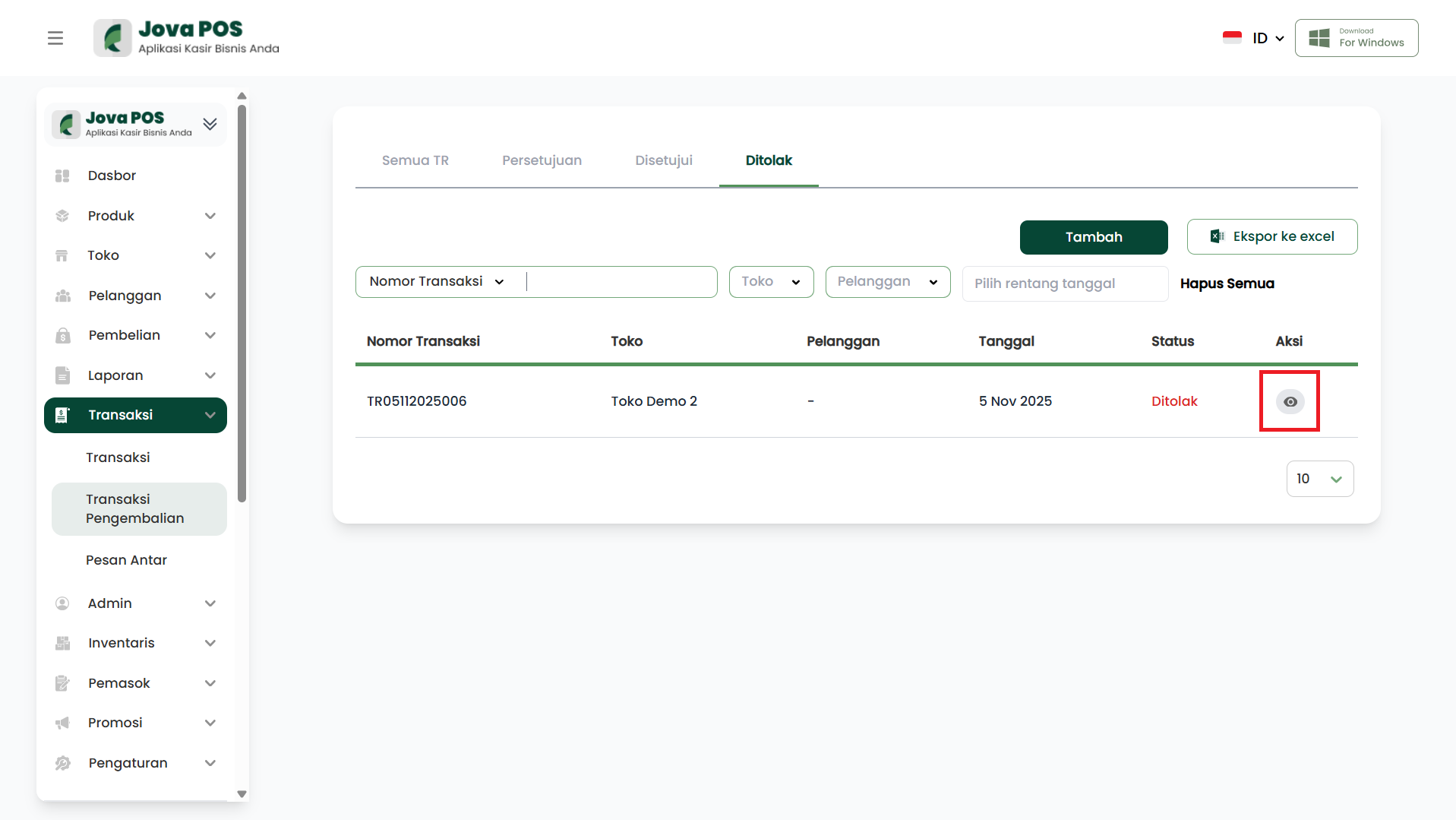
Tab Ditolak pada menu Transaksi Pengembalian di sistem Jova POS digunakan untuk menampilkan semua transaksi pengembalian yang telah ditolak. Di sini, admin atau pengguna yang berwenang dapat memeriksa transaksi yang tidak disetujui untuk pengembalian produk.
1. Daftar Transaksi Ditolak
Semua transaksi yang statusnya Ditolak akan muncul pada tab ini. Kolom yang tampil di antaranya:
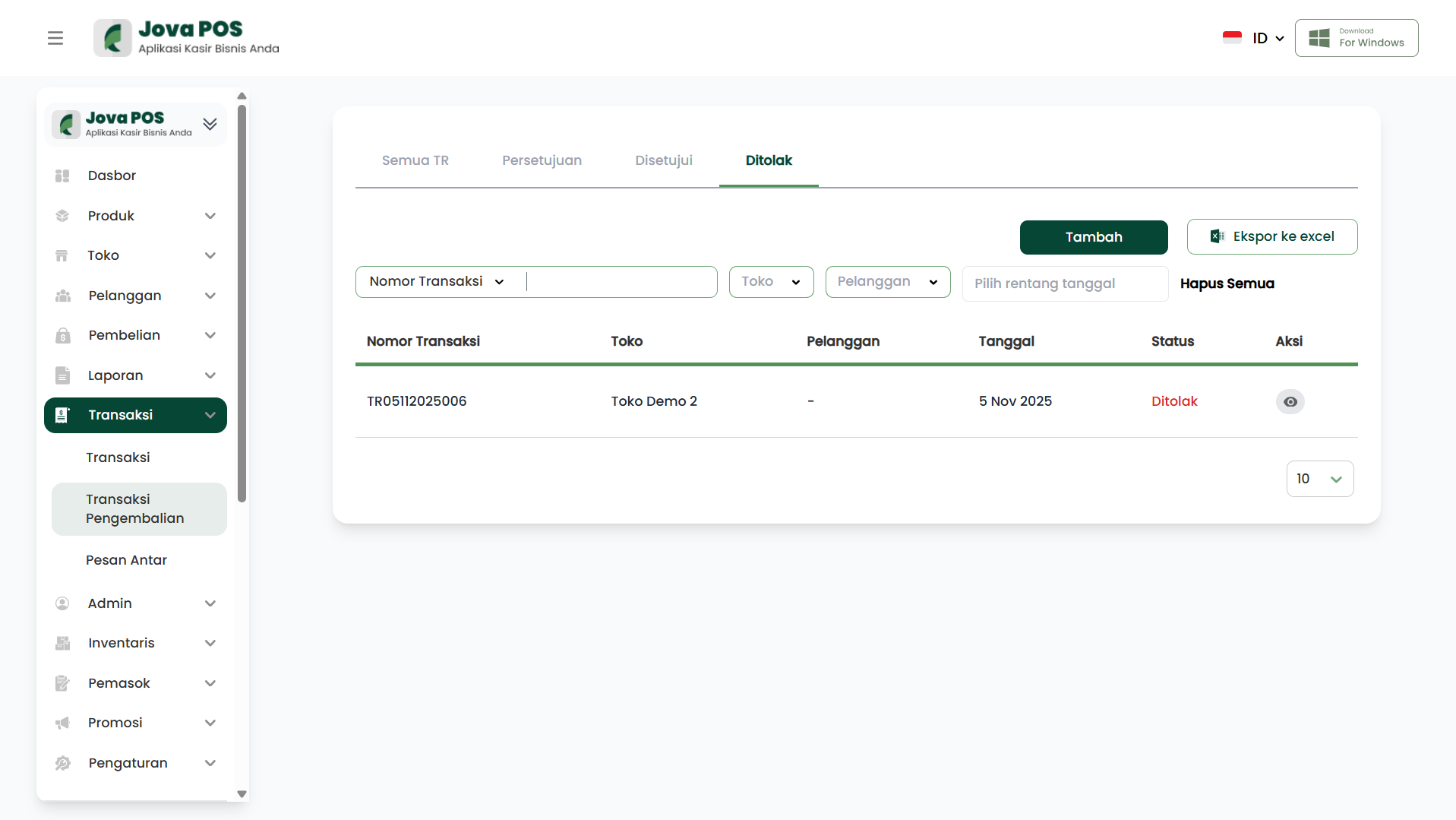
- Nomor Transaksi: Menampilkan nomor transaksi untuk setiap pengembalian produk.
- Toko: Nama toko yang terlibat dalam transaksi pengembalian.
- Pelanggan: Nama pelanggan yang mengajukan pengembalian produk.
- Tanggal: Tanggal transaksi pengembalian terjadi.
- Status: Menampilkan status transaksi yang telah Ditolak.
2. Menampilkan Detail Transaksi
Anda dapat melihat informasi detail transaksi dengan mengklik tombol Lihat yang ada di bagian aksi.
- Nama Toko: Nama toko tempat transaksi terjadi.
- Karyawan: Nama karyawan yang memproses atau menyetujui transaksi pengembalian.
- Status Informasi: Menunjukkan bahwa transaksi ini telah Ditolak.
- Informasi Produk: Nama produk yang dikembalikan dan jumlahnya.
Kesimpulan
Tab Ditolak memungkinkan admin untuk dengan mudah memantau transaksi pengembalian yang ditolak. Melalui tab ini, Anda dapat melihat informasi terkait alasan penolakan dan melakukan tindakan lanjutan jika diperlukan.
Kesimpulan
Fitur Transaksi Pengembalian di Jova POS memudahkan Anda dalam mengelola dan memproses pengembalian produk. Dengan mengikuti panduan ini, Anda dapat memastikan bahwa setiap pengembalian dicatat dengan benar, laporan transaksi pengembalian dapat diakses kapan saja, dan semua pengembalian dapat dipantau dengan mudah.
Jika Anda memiliki pertanyaan atau membutuhkan bantuan lebih lanjut terkait transaksi pengembalian, tim dukungan Jova POS siap membantu Anda.